解決電腦軟件無法安裝的實用指南
在數字時代,電腦軟件是我們工作、學習和娛樂不可或缺的工具。當我們興致勃勃地準備安裝一款新軟件時,卻可能遇到“無法安裝”的提示,這無疑令人沮喪。無論是Windows、macOS還是Linux系統,軟件安裝失敗都可能由多種原因引起。本文將系統地分析常見問題,并提供一系列實用的解決方案,幫助您順利安裝所需的計算機軟件。
一、常見原因分析
- 系統兼容性問題:軟件版本與您的操作系統不匹配是最常見的原因之一。例如,嘗試在32位系統上安裝64位軟件,或在過舊的操作系統上安裝需要更高版本支持的軟件。
- 權限不足:在Windows系統中,如果沒有管理員權限,許多軟件將無法安裝。macOS和Linux系統同樣有嚴格的權限控制。
- 磁盤空間不足:安裝軟件需要足夠的存儲空間。如果硬盤空間不足,安裝過程會中斷。
- 安全軟件攔截:防病毒軟件或防火墻有時會誤判安裝程序為威脅,從而阻止其運行。
- 損壞的安裝文件:下載過程中文件可能損壞或不完整,導致無法正常安裝。
- 殘留文件沖突:如果之前安裝過同一軟件但未徹底卸載,殘留的文件或注冊表項可能會干擾新安裝。
- 硬件要求不滿足:部分專業軟件(如視頻編輯或3D建模工具)對CPU、內存或顯卡有特定要求。
二、通用解決步驟
第一步:檢查系統要求
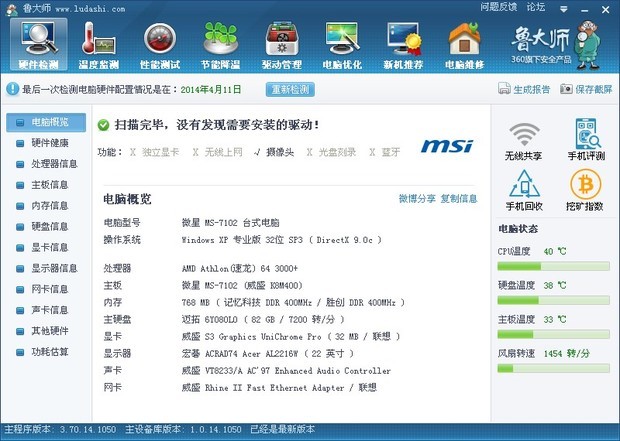
在安裝前,務必查看軟件的官方系統要求。確認您的操作系統版本、處理器架構(32位或64位)、內存和硬盤空間是否符合。您可以在“控制面板”或“系統信息”中查看這些細節。
第二步:以管理員身份運行
右鍵點擊安裝程序,選擇“以管理員身份運行”(Windows)或輸入管理員密碼(macOS/Linux)。這可以解決權限問題。
第三步:關閉安全軟件
暫時禁用防病毒軟件和防火墻,然后嘗試安裝。完成后記得重新啟用它們以保持系統安全。如果安裝成功,您可以將該軟件添加到安全軟件的白名單中。
第四步:清理磁盤空間
刪除不必要的文件或卸載閑置軟件,確保有足夠的空間。通常,安裝所需空間會比軟件本身大,因為需要臨時文件和更新。
第五步:重新下載安裝文件
如果懷疑文件損壞,請從官方網站重新下載。避免使用第三方來源,以減少風險。
第六步:檢查硬件兼容性
對于高性能軟件,請核實您的硬件是否達標。例如,某些游戲需要特定版本的DirectX或顯卡驅動。
三、進階故障排除
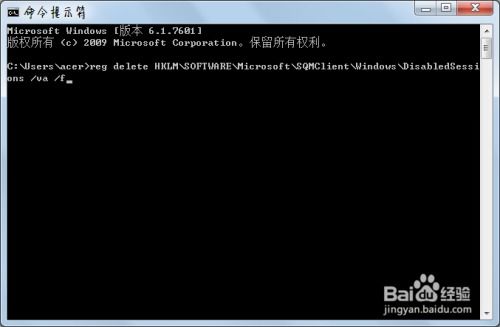
- 清理殘留文件:使用系統自帶的卸載工具或第三方卸載軟件(如Revo Uninstaller)徹底移除舊版本。然后手動刪除相關文件夾(通常在Program Files或用戶目錄下),并清理注冊表(僅限高級用戶)。
- 更新操作系統和驅動:確保系統已安裝最新更新,特別是.NET Framework、Visual C++ Redistributable等運行庫。更新顯卡、聲卡等驅動程序。
- 修改安裝路徑:嘗試將軟件安裝到默認路徑(如C盤)以外的驅動器,避免系統保護限制。
- 使用兼容模式:在Windows中,右鍵點擊安裝程序,選擇“屬性”→“兼容性”,嘗試以舊版本模式運行。
- 查看日志文件:安裝失敗時,系統或軟件可能生成錯誤日志。查看這些日志(如Windows事件查看器)可以獲取具體錯誤代碼,便于在線搜索解決方案。
四、特殊情況處理
- 企業或學校電腦:這類計算機通常受組策略限制,禁止安裝軟件。請聯系IT管理員尋求幫助。
- Mac用戶遇到“無法打開”提示:前往“系統偏好設置”→“安全性與隱私”,允許來自未知開發者的應用。對于更嚴格的限制,可能需要終端命令繞過公證。
- Linux依賴問題:使用包管理器(如apt或yum)安裝時,確保所有依賴庫已滿足。錯誤信息通常會提示缺失的包名。
五、預防措施
為了避免未來安裝問題,建議:定期清理系統垃圾、保持操作系統更新、僅從可信來源下載軟件、在安裝前閱讀用戶評論和常見問題。
###
電腦軟件安裝失敗雖然惱人,但通常可以通過系統性的排查解決。從基本的權限和空間檢查,到進階的兼容性設置,大部分問題都能迎刃而解。如果所有方法都無效,可能是軟件本身存在缺陷,此時聯系開發者支持或尋找替代軟件是明智之舉。保持耐心,一步步嘗試,您很快就能讓軟件正常運行,繼續享受數字生活帶來的便利。
如若轉載,請注明出處:http://www.hzdhb.cn/product/56.html
更新時間:2026-02-23 03:07:49